
🍽️ Configurează restaurantul tău pas cu pas
Urmează acest tutorial pentru a completa corect anunțul restaurantului, pentru a adăuga produsele în meniu, pentru a optimiza descrierea și pentru a activa setările importante pentru rezervări și meniu digital.
Sari direct la pasul dorit:
🏷️ Completează informațiile de bază
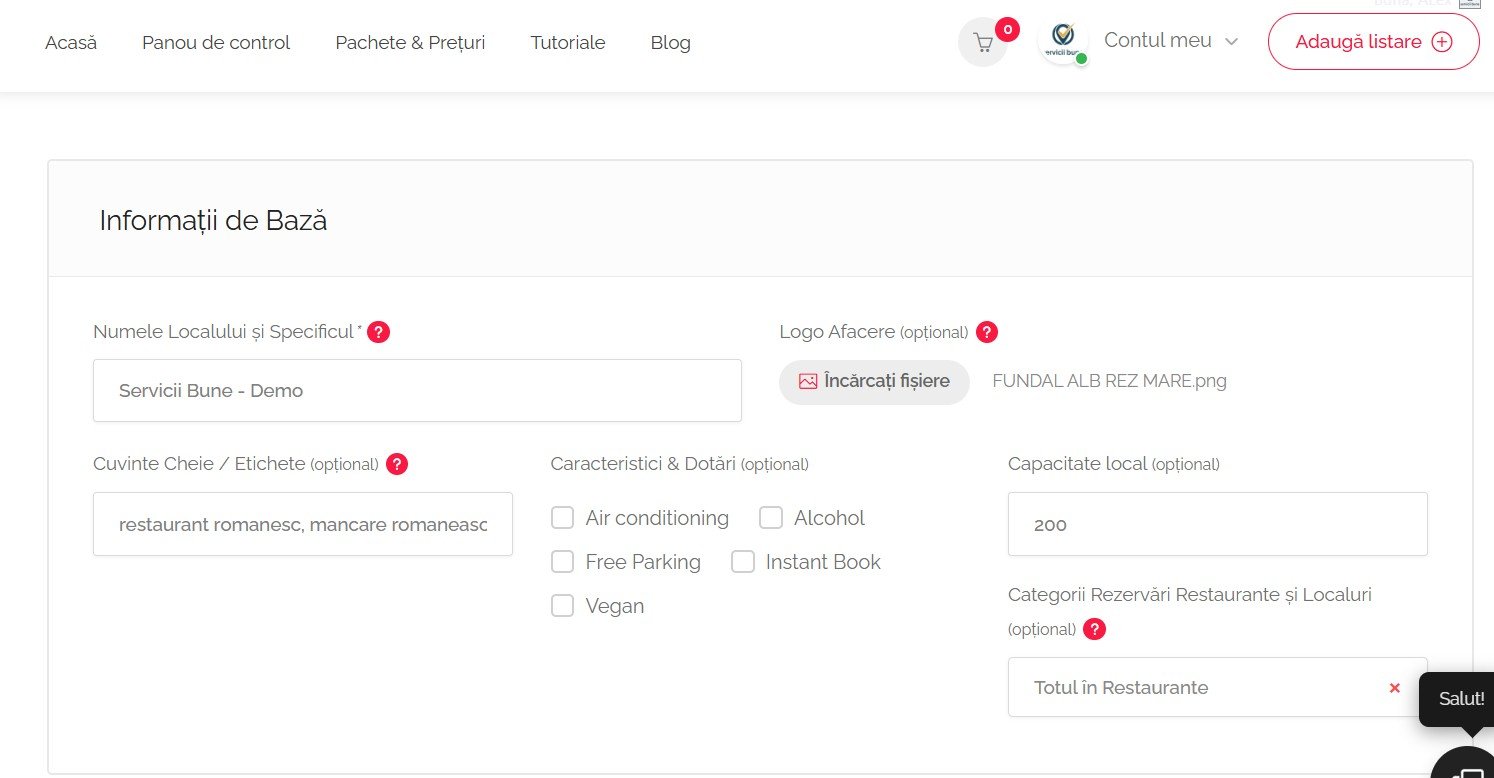
În această secțiune completezi datele principale ale localului: numele restaurantului, logo-ul, cuvintele cheie, facilitățile disponibile, capacitatea și categoria potrivită a anunțului.
Este important să alegi un nume clar, să adaugi un logo reprezentativ și să folosești cuvinte cheie relevante pentru specificul restaurantului, astfel încât anunțul să fie mai ușor de descoperit.
- 🏷️ Numele localului și specificul său
- 🖼️ Logo-ul afacerii
- 🔎 Cuvinte cheie relevante pentru descoperire
- 🍽️ Caracteristici și dotări utile pentru clienți
- 📍 Categoria corectă a restaurantului
📋 Adaugă produsele în meniu
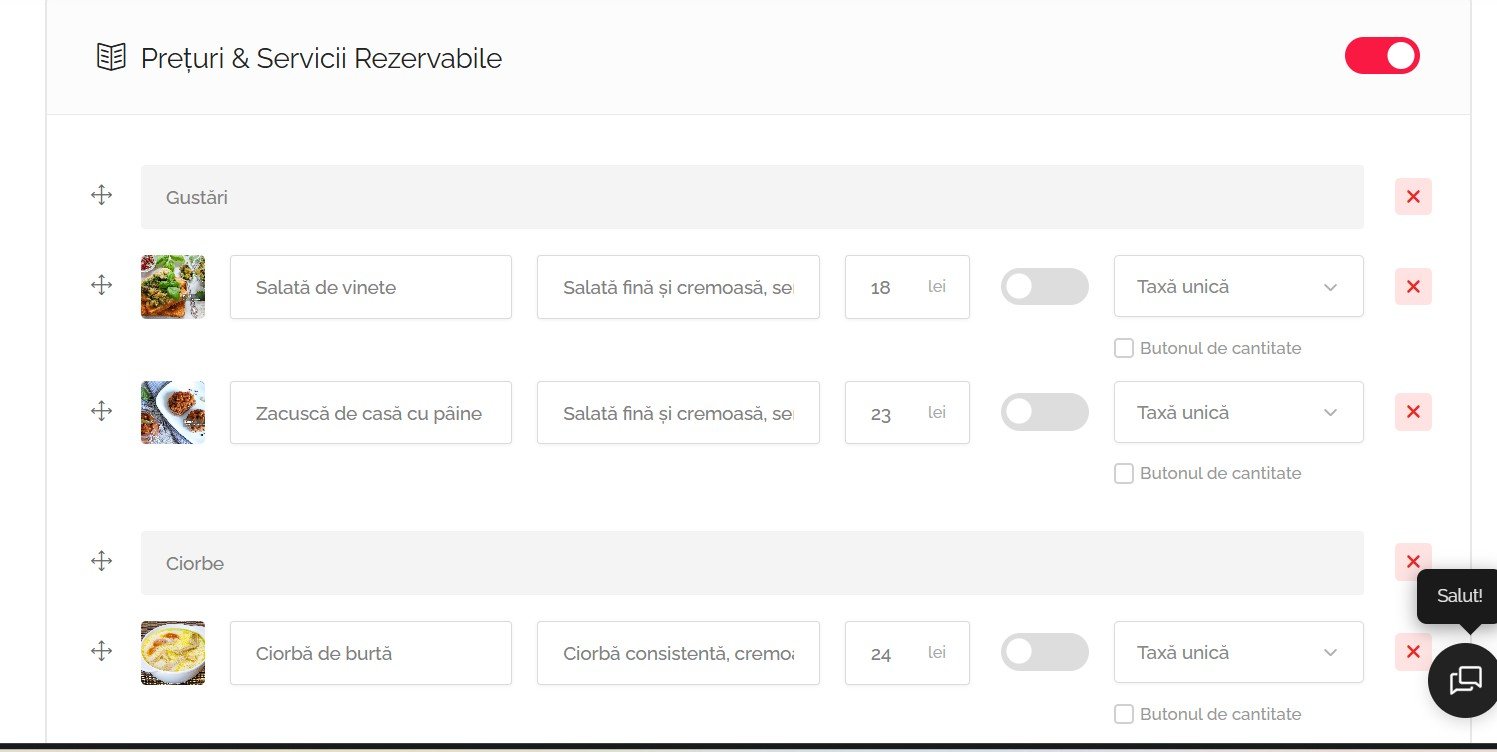
În această secțiune încarci categoriile și produsele care vor apărea în meniul restaurantului, împreună cu imaginea produsului, denumirea, descrierea scurtă și prețul.
Produsele introduse aici sunt cele pe care clientul le va putea vedea în meniul digital, iar organizarea clară pe categorii ajută atât experiența clientului, cât și administrarea mai ușoară din contul tău.
- 📂 Grupează produsele pe categorii, de exemplu: Gustări, Ciorbe, Fel principal, Desert
- 📝 Folosește denumiri clare și ușor de înțeles
- 📸 Adaugă imagini reprezentative acolo unde este posibil
- 💲 Verifică atent prețurile înainte de publicare
📝 Scrie descrierea restaurantului
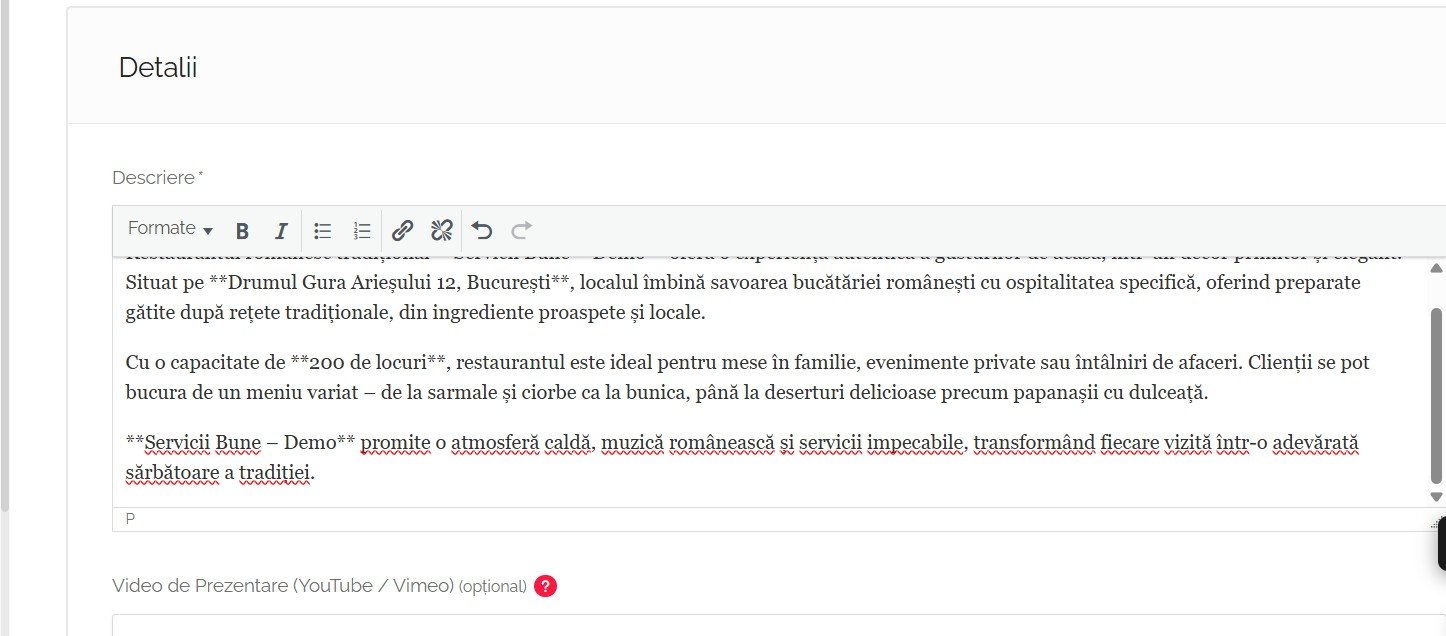
Descrierea restaurantului trebuie să fie clară, convingătoare și bogată în cuvinte cheie relevante, pentru a ajuta atât clienții să înțeleagă oferta localului, cât și platforma să indexeze mai bine anunțul.
- 🍲 Specific culinar: românesc, italienesc, tradițional, grill, fine dining etc.
- 📍 Oraș, zonă, adresă sau puncte de reper
- 👨👩👧👦 Pentru ce tip de clienți este potrivit localul
- ⭐ Avantaje: atmosferă, ingrediente proaspete, servicii rapide, evenimente, rezervări
- 🔎 Cuvinte cheie utile pentru descoperirea în căutări
⚙️ Configurează setările de rezervare
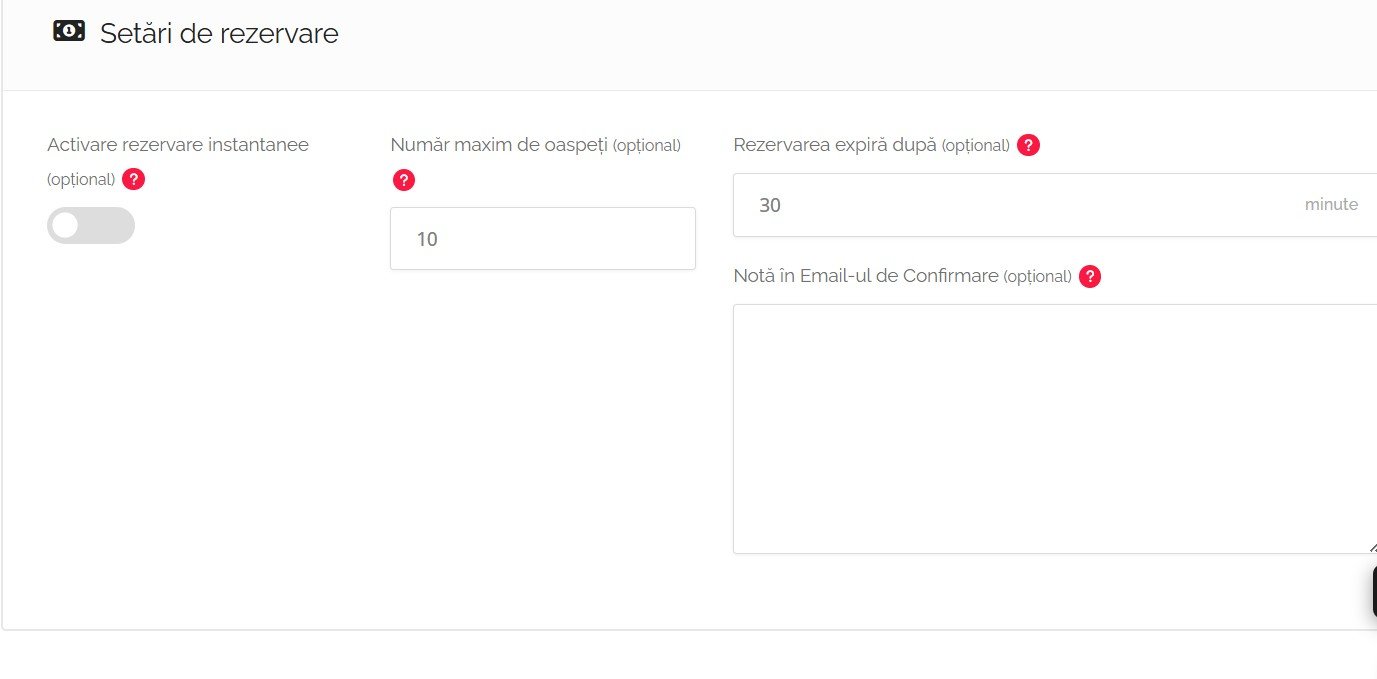
Dacă dorești să primești rezervări prin platformă, aici poți activa opțiunea de rezervare instantă, poți seta numărul maxim de oaspeți și intervalul după care rezervarea expiră.
Tot în această zonă poți introduce o notă care va fi trimisă clientului în emailul de confirmare, după acceptarea rezervării.
- ⚙️ Dacă vrei sau nu rezervare instantă
- 👥 Numărul maxim de oaspeți acceptați
- ⏱️ Perioada de expirare a rezervării
- 📩 Mesajul trimis clientului în emailul de confirmare
📊 Ascunde tabelul de prețuri din anunț
Dacă dorești ca pe pagina anunțului să nu apară tabelul clasic de prețuri, dar în același timp vrei să păstrezi produsele rezervabile în widget-ul de rezervare sau în fluxul meniului, poți activa această opțiune.

📧 Vei primi instrucțiunile pe email
- 📄 Linkul către pagina meniului restaurantului tău
- 👋 Instrucțiuni pentru funcția Cheamă ospătar
- 🛒 Instrucțiuni pentru funcția Trimite comanda
- 💳 Instrucțiuni pentru funcția Cere nota
- 🖨️ Recomandări pentru printarea și afișarea codurilor QR
📋 Checklist Final pentru Restaurant
Gata să îți configurezi restaurantul?
Completează anunțul, adaugă meniul și activează funcțiile importante pentru a oferi clienților o experiență modernă.
➕ Adaugă Restaurantul Acum